Install LibreOffice 3.4.1 di Debian Squeeze

Aplikasi office suite mungkin menjadi salah satu aplikasi paling banyak digunakan para pengguna PC. Sayang sekali Debian 6 Squeeze tidak menyertakan satupun aplikasi office suite pada pilihan instalasi default. Dua aplikasi perkantoran paling populer bagi pengguna Linux saat ini adalah OpenOffice dan LibreOffice. LibreOffice sebagai aplikasi yang lumayan baru belum disertakan di repositori kebanyakan distro GNU/Linux. Berikut ini cara instalasi LibreOffice 3.4.1 di Debian Squeeze.
Download installer LibreOffice dari situs resmi atau mirror lokal semacam Kambing.
wget http://kambing.ui.ac.id/tdf/libreoffice/stable/3.4.1/deb/x86_64/LibO_3.4.1_Linux_x86-64_install-deb_en-US.tar.gz
Pastikan berkas yang diunduh sesuai dengan arsitektur PC dan distribusi GNU/Linux yang digunakan. Kemudian ekstrak berkas tarball ini dari terminal dengan perintah:
tar xzvf LibO_3.4.1_Linux_x86-64_install-deb_en-US.tar.gz
Masuk ke direktori hasil ekstrak dan install LibreOffice sebagai root.
cd LibO_3.4.1rc3_Linux_x86-64_install-deb_en-US/DEBS
su
dpkg -i *.deb
Terakhir install LibreOffice desktop integration untuk mendapatkan daftar menu di desktop Gnome Debian Squeeze.
dpkg -i desktop-integration/libreoffice3.4-debian-menus_3.4-103_all.deb
LibreOffice 3.4.1 kini siap digunakan.

Install Flash Player Plugin di Debian Squeeze 64 Bit

Para pengguna distribusi GNU+Linux, khususnya platform 64 bit, tentu saja merasa gembira ketika Adobe akhirnya merilis Flash Player Plugin native untuk Linux 64 bit. Bagi rekan-rekan yang belum tahu, Flash Player Plugin 64 bit untuk sistem operasi GNU/Linux dapat diunduh dari tautan (versi 11 ketika tulisan ini dibuat). Berbeda dengan flash plugin untuk Ubuntu dan distribusi berbasis Red Hat di platform 32 bit, Adobe belum menyediakan installer untuk Debian 64 bit (setidaknya hingga flash player 10 yang saya gunakan). Oleh karena itu kita harus install secara manual, seperti berikut:

  1. Sebelumnya unduh dulu Flash Player dari sini
  2. wget http://download.macromedia.com/pub/labs/flashplatformruntimes/flashplayer11/flashplayer11_b1_install_lin_64_071311.tar.gz
  3. Ekstrak berkas hasil unduhan
  4. tar xzvf flashplayer11_b1_install_lin_64_071311.tar.gz
  5. Sebagai root, salin berkas libflashplayer.so ke direktori /usr/lib/mozilla/plugins/
  6. cp libflashplayer.so /usr/lib/mozilla/plugins/

Restart Firefox untuk mengaktifkan Flash Player Plugin.

Firefox Nightly Build di Debian Squeeze 64 Bit

Debian Squeeze menggunakan Iceweasel sebagai browser default. Iceweasel sebenarnya adalah Firefox yang mengalami proses rebranding karena masalah lisensi. Sayangnya Iceweasel di Debian 6.0 Squeeze masih versi 3.5.16 sedangkan Firefox sudah merilis versi 4 dan 5 baru-baru ini. Terlebih lagi rilis Firefox 4 juga tidak menyertakan dukungan untuk platform 64 bit. Untungnya Firefox masih berbaik hati merilis dukungan platform 64 bit di rilis Firefox channel nightly build atau biasa disebut dengan kode Nightly. So, saya dan para pengguna distribusi GNU/Linux 64 lainnya tidak perlu repot mencari Firefox 64 bit atau melakukan kompilasi dari source.

Sebenarnya instalasi Firefox Nightly ini sangat sederhana dan gampang sekali. Kita tinggal mengunduh saja binary executable dari nightly.mozilla.org. Jangan lupa untuk memilih Linux 64-bit Intel untuk distribusi Linux di platform 64 bit. Ekstrak arsip tarball hasil unduhan tadi dengan klik kanan di Nautilus dan pilih "Extract Here" atau dari terminal jalan perintah

tax jxvf firefox-8.0a1.en-US.linux-x86_64.tar.bz2
Firefox harus dijalankan secara manual karena instalasi dengan cara ini tidak akan membuatkan menu entry di Gnome. Cukup klik dua kali berkas firefox-bin di direktori hasil ekstrak tadi.

Karena kita menggunakan Firefox dari channel nightly build maka ada baiknya selalu melakukan update setiap hari. Caranya juga gampang, cukup mengklik menu Help->About Nightly maka update terbaru akan segera diunduh.

Update Nightly
Klik tombol Update untuk menerapkan update terbaru.

Instalasi SAP GUI Di Debian Squeeze 64 Bit

SAP client atau SAP GUI untuk Linux biasa juga dikenal sebagai PlatinGUI. Berbeda dengan SAP GUI untuk Windows yang dikembangkan menggunakan dot Net, PlatinGUI dikembangkan di atas Java sehingga bisa digunakan di sembarang distribusi Linux baik platform i386 ataupun x86_64. Installer PlatinGUI bisa diunduh dari server FTP atau HTTP. Pastikan juga kalau Java Runtime Environment sudah terpasang di Debian Squeeze, jika belum instal dengan perintah berikut dari terminal.
apt-get install sun-java6-jre sun-java6-jdk
Untuk memulai instalasi, buka terminal dan masuklah ke direktori tempat berkas PlatinGUI diunduh (dalam artikel ini diasumsikan direktori dimaksud adalah Downloads di $HOME).
cd Downloads
Sebagai user biasa, jalankan perintah berikut untuk mengeksekusi instalasi.
java -jar PlatinGUILNX_4-10006060.JAR
Klik tombol "Next" pada layar Welcome untuk melanjutkan instalasi.
Memulai instalasi
Pilih direktori instalasi dan klik OK.
Direktori instalasi
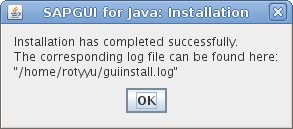
Instalasi berhasil, klik OK dan keluar dari program instalasi.
Sukses
SAP GUI client untuk Debian Squeeze 64 bit dapat diakses dari menu Applications->Others->SAP GUI 7.20 rev 4.
SAP GUI Linux

Gnome Volume Control di Debian 6.0 Squeeze 64 Bit

Gnome volume control itu digunakan untuk mengendalikan berbagai saluran suara di alsa mixer. Setelah instalasi Debian di Dell Lattitude E4300, sound card dapat dikenali dengan baik dan suara keluar dengan nyaring di speaker internal laptop. Namun ketika mencoba mengakses Gnome volume control dengan klik kanan di applet volume yang ada di pojok kanan panel atas Gnome, saya hanya mendapatkan pesan galat alias error.

Akses Gnome Volume Control
Pesan galat yang saya dapatkan:
Failed to start Volume Control: Failed to execute child process "gnome-volume-control" (No such file or directory)
Pesan galat dari Gnome volume control
Selidik punya selidik ternyata pesan galat ini terjadi karena paket gnome-media belum terpasang. Jadi solusinya juga cukup gampang, cukup dengan megnetikkan perintah berikut dari terminal dengan akses root.
apt-get install gnome-media
Gnome volume control dapat diakses secar normal setelah instalasi paket ini selesai.
Atur volume berbagai saluran
Dengan Gnome volume control ini, pengguna dapat mengatur kerasnya suara keluaran untuk headphone, speaker internal, dll.

Intel Ultimate WiFi Link N 5300 di Debian 6 Squeeze 64 Bit

Instalasi default Debian 6.0 Squeeze langsung mengenali chipset wireless Intel yang tertanam di laptop Dell Lattitude E4300, namun selalu gagal ketika dicoba tersambung dengan access point. Keluaran dari perintah lspci:
0c:00.0 Network controller: Intel Corporation Ultimate N WiFi Link 5300
Setelah Googling beberapa saat akhirnya ketemu solusi dengan memasang paket firmware iwlwifi yang terdapat di repo non-free Debian Squeeze 64 bit.
Cara instalasinya juga gampang, dari terminal ketikkan perintah:
apt-get install firmware-iwlwifi
Perintah di atas harus dijalankan sebagi root. Lalu hidupkan ulang laptop/netbook, akses ke jaringan nirkabel wifi seharusnya sudah tidak bermasalah lagi.

Instalasi VLC 1.0.0 di Ubuntu

VLC merupakan salah satu video player yang cukup populer di kalangan pengguna Linux. Kemampuannya juga cukup tangguh, player ini mampu memainkan berbagai format video dan audio seperti MPEG1, MPEG2, MPEG4, DivX, mp3, ogg, dll. Selain itu player ini juga mampu memainkan DVD, VCD, dan bahkan berbagai protokol streaming yang dijalankan di jaringan. Hebatnya lagi VLC juga bisa dimanfaatkan sebagai server untuk keperluan streaming secara unicast maupun multicast di jaringan IPv4 maupun IPv6.

Instalasi VLC 1.0.0

Saat ini VLC sudah mencapai versi 1.0.0 yang datang dengan berbagai fitur-fitur baru yang semakin canggih. Namun tulisan ini tidak akan membahas tentang fitur baru VLC 1.0.0, untuk lebih jelas mengenai fitur-fitur baru ini bisa dilihat di sini. Untuk melakukan instalasi VLC 1.0.0 di Ubuntu, perlu ditambahkan repositori dari ppa karena rilis ini belum masuk di dalam repositori default Ubuntu. Edit berkas /etc/apt/sources.list

sudo vim /etc/apt/sources.list

lalu tambahkan alamat repositori berikut

deb http://ppa.launchpad.net/c-korn/vlc/ubuntu intrepid main

Ganti intrepid dengan jaunty jika menggunakan Ubuntu 9.04, setelah itu simpan perubahan ini dan keluar dari editor vim (gunakan editor selain vim sesuai dengan kebisaan Anda).

Sekarang tambahkan kunci GPG untuk repositori ini dengan perintah

sudo apt-key adv --recv-keys --keyserver keyserver.ubuntu.com 7613768D

Lalu jalankan perintah

sudo apt-get update

untuk memperbarui index sourceslist di Ubuntu yang akan di-install VLC.

Instalasi VLC bisa dilakukan menggunakan perkakas GUI seperti Synaptic atau menggunakan baris perintah dengan menjalankan perintah

sudo apt-get install vlc

Instalasi ini bisa berlangsung cepat atau lama, tergantung koneksi internet yang digunakan. Satu hal yang pasti, VLC akan bertengger di menu Applications -> Sound & Video -> VLC. Selamat menonton.

Instalasi Nagios 3 di Ubuntu 8.10

Nagios itu apa sih?
Nagios merupakan sebuah perangkat lunak yang sangat berguna dalam administrasi jaringan terutama jika jaringan yang dikelola memiliki ukuran yang cukup besar. Dalam sebuah perusahaan yang memiliki jaringan dengan ukuran menengah atau besar biasanya terdapat beberapa layanan yang disediakan oleh beberapa server. Pada umumnya semakin besar ukuran sebuah perusahaan semakin banyak pula layanan yang disediakan, sebagai konsekuensinya semakin banyak pula server yang harus disediakan. Bagi pelanggan dan karyawan/staf perusahaan/instansi, banyaknya layanan ini tentu saja semakin memudahkan dalam menyelesaikan suatu pekerjaan. Namun tidak demikian untuk para administrator jaringan karena dengan bertambahnya ukuran dan layanan dalam sebuah jaringan tentu saja menambah pekerjaan mereka.
Salah satu perkerjaan yang harus dilakukan para admin adalah memastikan bahwa semua layanan di jaringan berjalan dengan baik. Pekerjaan ini jika dilakukan secara manual tentu saja sebuah pekerjaan yang sangat melelahkan. Apalagi jika server-server yang harus diawasi tidak berada di satu titik terpusat. Untuk mengatasi hal inilah Nagios hadir. Nagios memungkinkan seorang admin memastikan semua layanan berjalan baik hanya dengan menggunakan sebuah browser. Ya, Nagios merupakan sebuah daemon yang bisa diakses lewat browser.

Instalasi Nagios
Bagi para penggguna Ubuntu 8.10, cara termudah untuk melakukan instalasi Nagios adalah dengan menggunakan Synaptic Pakcage Manager karena Nagios versi 3 sudah masuk ke dalam repositori Ubuntu 8.10. Cara lain yang lebih praktis adalah menggunakan terminal (Applications->Accesories->Terminal). Setelah terminal dibuka, ketikkan perintah berikut:

sudo apt-get update
sudo apt-get install nagios3


Berikutnya periksa konfigurasi nagios3 yang ada di /etc/nagios3/, masih dari terminal

cd /etc/nagios3
sudo nagios3 -v nagios.cfg


Jika tidak ada pesan galat/kesalahan (error) pada saat menjalankan perintah di atas maka nagios3 sudah siap digunakan. Tapi untuk mengakses antarmuka milik nagios, pengguna harus terdaftar pada konfigurasi httpasswd.user milik nagios, jangan lupa untuk me-restart nagios. Untuk itu ketikkan perintah berikut dari terminal,

sudo htpasswd -c htpasswd.users nagios
sudo /etc/init.d/nagios3 restart


Ketikkan password pada prompt yang muncul setelah perintah di atas. Password ini nantinya akan digunakan untuk mengakses antarmuka nagios menggunakan username nagios. Jika semua berjalan lancar, secara default nagios akan menampilkan dua host yaitu host tempat nagios berada dan gateway yang digunakan oleh host tersebut (jika ada).


Episode Berikutnya?
Langkah berikutnya adalah menambahkan server-server yang akan diawasi menggunakan nagios. Caranya cukup mudah, tapi tidak akan dibahas dalam artikel ini. Jika ada waktu saya akan bahas di lain kesempatan.