Tampilkan postingan dengan label Firewall. Tampilkan semua postingan

Tutorial Upgrade IPCop 2.0.3 Ke Versi Terbaru

Siang ini saat mengunjungi situs IPCop, saya perhatikan ternyata versi terbaru distro khusus firewall ini sudah nomor 2.0.6. Menurut keterangan di sana juga, versi 2.0.4, 2.0.5, dan 2.0.6 hanyalah update kecil terhadap beberapa bug yang terdapat di rilis IPCop 2.0.3. Update 2.0.4 memperbaiki dynamic DNS updater yang tidak bekerja di versi sebelumnya. Update 2.0.5 menambal kesalahan pesan ketika melakukan upgrade di web administrasi dan pembaruan terhadap basis data zona waktu. Sedangkan update 2.0.6 merupakan perbaikan terhadap symlink /var/log/ untuk instalasi flash. Walaupun tidak terlalu signifikan, saya memutuskan untuk tetap melakukan upgrade IPCop ke versi terbaru.

Howto: Recover Password Admin Di IPCop 2.0.3

Kita baru saja selesai melakukan instalasi IPCop. Kita juga sudah menjadikannya sebagai server proxy dan server dhcp. Semua berjalan lancar sampai pada suatu saat kita hendak melakukan konfigurasi tambahan. Kita langsung mengakses antarmuka web IPCop, lalu login seperti biasanya. Sayang sekali sampai percobaan kesekian kalinya login belum juga berhasil. Wah sepertinya kita kelupaan password admin. Bagaimana ini? Apa yang harus kita lakukan?

Cara Mudah Enable Akses SSH Service Di IPCop 2.0.3

IPCop 2.0.3 menyediakan dua pilihan untuk administrasi, yang pertama menggunakan antarmuka berbasis web dan yang kedua adalah akses remote menggunakan SSH service. Dalam penggunaannya sehari-hari kita memang akan lebih banyak menggunakan antarmuka berbasis web. Namun terkadang akses  SSH kita butuhkan untuk melakukan administrasi lewat terminal. Untuk alasan keamanan, akses SSH di IPCop 2.0.3 tidak diaktfikan secara default. Tutorial Ngoprek kali ini akan menunjukkan bagaimana cara enable akses SSH service di IPCop 2.0.3.

Tutorial Konfigurasi IPCop 2.0.3 Sebagai Server DHCP

DHCP (Dynamic Host Configuration Protocol) adalah salah satu layanan yang biasanya tersedia di jaringan untuk mempermudah pengaturan alamat IP klien. Server DHCP sangat membantu pekerjaan satpam jaringan karena pengaturan akan dilakukan secara otomatis. Coba bayangkan jika suatu kantor memiliki 5 lantai dengan jumlah klien per lantai sebanyak 40 PC. Betapa melelahkannya pekerjaan seorang network administrator untuk mengurusi pengalamatan di klien-klien itu jika semuanya dilakukan secara manual.

IPCop sebagai distro Linux yang menyasar kebutuhan firewall juga datang dengan fitur DHCP. Kita hanya perlu mengaktifkan dan melakukan konfigurasi DHCP server di IPCop jika kita memilih untuk tidak mengaktifkannya di proses instalasi dan konfigurasi dasar. Aktivasi dan konfigurasinya dilakukan melalui antarmuka berbasis web dengan mengakses alamat IP server IPCop di port 8443.


Selanjutnya, pilih sub-menu "DHCP Server" dari menu "Services" dari halaman utama.

Di halaman pengaturan layanan DHCP, cek pilihan "Enabled" untuk mengaktifkan layanan ini. Tentukan juga batasan alamat yang akan diberikan ke klien yang menggunakan DHCP server di field "Start Address" dan "End Address". Field "Default lease time (mins)" secara otomatis berisi nilai 60, sesuaikan dengan kebutuhan. Isikan alamat DNS server yang akan digunakan klien pada field "Primary DNS" dan "Secondary DNS". Field lain bersifat opsional. Klik tombol "Save" untuk menyimpan dan menjalankan DHCP server.

DHCP server juga memungkinkan pemberian alamat IP yang tetap (fixed lease) untuk beberapa klien. Untuk menambahkan klien yang akan mendapatkan alamat IP tetap, klik tombol "Add a new fixed lease".

Lalu masukkan pasangan "MAC Address" dan "IP Address" serta "Router IP Address" atau alamat default gateway seperti tampak pada gambar berikut. Klik tombol "Add" untuk menyimpan perubahan ini.

Hasilnya akan muncul seperti tampak pada gambar di bawah ini.

Dari sini kita dapat melakukan perubahan-perubahan seperti edit, disabled, enabled, dan remove pemberian alamat IP tetap (fixed lease).

Tutorial Instalasi Distro IPCop 2.0.3 (Part 2)

Karena tulisan sebelumnya sudah terlalu panjang maka bagian konfigurasi dasar terpaksa ditulis di postingan terpisan. Bagian pertama dari tutorial ini dapat di lihat di postingan Tutorial Instalasi Distro IPCop 2.0.3 (Part I). Setelah proses instalasi selesai, IPCop akan menjalankan tahapan konfigurasi dasar. Di bagian ini pengguna dapat mengatur penamaan host, pengaturan jaringan, penentuan alamat IP, hingga pengaturan password untuk user-user IPCop.

Mari kita lanjutkan!

  1. Pertama sekali berikan nama host untuk server ini.
  2. Lanjutkan dengan memberikan nama domain.
  3. Pilih tipe antar muka untuk interface RED.
  4. Pilih kartu jaringan.
  5. Tentukan jenis antarmuka yang dipilih di langkah sebelumnya. GREEN untuk kartu yang terhubung ke jaringan lokal.
  6. Kembali ke langkah empat dan lima. Pilih RED untuk kartu jaringan yang terhubung ke Internet.
  7. Pastikan dua kartu jaringan sudah diberi warna.
  8. Masukkan pengaturan alamat IP untuk kartu jaringan GREEN.
  9. Tentukan nama host untuk kartu jaringan RED jika menggunakan DCHP.
  10. Masukkan DNS server yang akan digunakan.
  11. Tentukan apakah server DHCP akan dijalankan atau tidak. Jika dijalankan tentukan juga alamat yang akan tersedia di server DHCP.
  12. Tentukan password untuk root.
  13. Tentukan password untuk admin, user ini akan digunakan melalui antarmuka web.
  14. Tentukan password untuk user backup, user ini nantinya akan digunakan untuk backup dan restore konfigurasi IPCop.
  15. Konfigurasi dasar selesai.

Tutorial Instalasi Distro IPCop 2.0.3 (Part 1)

IPCop merupakan salah satu distro GNU/Linux yang mempunyai spesialisasi sebagai distro firewall dan proxy. Beberapa fitur yang disediakan IPCop di antaranya firewall dengan iptables, proxy dengan Squid, VPN dengan OpenVPN, time server, dll. Distro ini sangat cocok untuk mereka yang tidak mau repot mengatur dan mengoptimasi firewall dan proxy menggunakan command line. Untuk memudahkan pengguna, IPCop menyediakan antarmuka berbasis web yang mudah digunakan. Ukuran distro ini juga sangat kecil, installer-nya hanya 60,3 MB.

Sebelum memulai instalasi IPCop perlu diperhatikan bahwa installer akan menggunakan seluruh kapasitas harddisk. Jadi pastikan tidak ada penting di dalam PC yang akan digunakan untuk instalasi. Spesifikasi hardware PC yang digunakan juga tidak perlu terlalu bagus. IPCop masih akan berjalan lancar di atas PC dengan spesifikasi menengah ke bawah. Installer IPCop dapat diunduh dari situs resminya.

Berikut ini adalah step by step instalasi IPCop 2.0.3:

  1. Pastikan PC sudah diatur untuk booting dari CD. Pengaturan ini dapat dilakukan melalui BIOS. Di awal instalasi tekan tombol Enter untuk melanjutkan.
  2. Pilih bahasa yang akan digunakan.
  3. Konfirmasi untuk melanjutkan instalasi dengan memiliki Ok.
  4. Pilih jenis papan ketik yang digunakan.
  5. Pilih zona waktu di mana server berada.
  6. Pastikan pengaturan waktu sudah benar.
  7. Tentukan harddisk yang akan digunakan untuk instalasi.

  8. Konfirmasi dengan memilih Ok.
  9. Pilih tipe instalasi. Jika menggunakan flash card, sebaiknya pilih Flash karena akan memperpanjang umur kartunya.
  10. Instalasi akan berlangsung beberapa saat, tunggu hingga selesai.
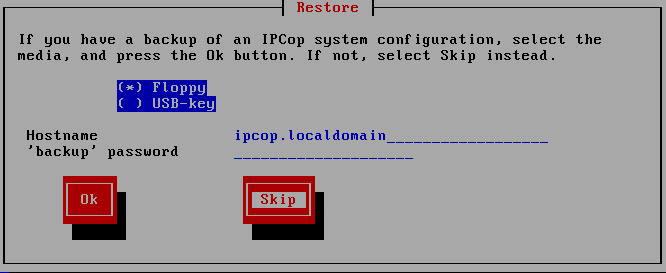
  11. Jika punya salinan konfigurasi dari instalasi IPCop sebelumnya, inilah saat yang tepat bila ingin menggunakannya.
  12. Instalasi selesai. Bagian selanjutnya adalah konfigurasi dasar.
Bersambung ke Tutorial Instalasi Distro IPCop 2.0.3 (Part II)