Install Proxmox VE, Framework Virtualisasi Terintegrasi

Sering merasa kerepotan ketika harus melakukan deployment solusi virtual machine berbasis free/open source? Harus diakui memang salah satu kelemahan solusi virtualisasi berbasis free/open source dibanding solusi sejenis yang propietary adalah ketiadaan perangkat lunak berbasis GUI atau web untuk melakukan deployment dan manajemen. Seorang sysadmin harus mahir menggunakan antarmuka baris perintah (command line interface). Kelemahan inilah yang coba ditutupi Proxmox VE, sebuah framework virtualisasi yang sangat mudah digunakan.
Dalam tutorial ini, kita akan mencoba melihat bagaimana mudahnya melakukan install Proxmox VE. Installer Proxmox VE versi terbaru dapat diunduh secara gratis di Proxmox.com resmi Proxmox. Rilis terbaru ketika tulisan ini dibuat memiliki nomor versi 1.9. Perlu diperhatikan bahwa Proxmox VE tidak menyediakan pilihan untuk pembagian partisi. Pembuatan partisi akan ditangani secara otomatis dan harddisk yang digunakan diformat total. Backup dulu data sebelum memulai instalasi Proxmox VE atau gunakan Instalasi Virtualbox jika hanya sekedar coba-coba dan belajar.
Berikut adalah step by step instalasi Proxmox VE.

  1. Atur BIOS supaya boot lewat CD-ROM bukan harddisk, karena kita menggunakan media CD. Di layar boot loader tekan saja enter untuk melanjutkan.
  2. Pilih 'Agree' di layar lisensi, Proxmox VE sendiri menggunakan lisensi GNU GPL versi 2.
  3. Pada tahap ini pastikan kembali target harddisk yang akan digunakan, jika sudah yakin klik Next untuk melanjutkan instalasi Proxmox VE.
  4. Di layar pengaruran Location and Time Zone, pilih Indonesia dan zona waktu yang sesuai. Klik Next untuk melanjutkan instalasi Proxmox VE.
  5. Selanjutnya tentukan password dan email untuk pengguna root yang nantinya akan digunakan untuk mengatur server virtualisasi Proxmox VE ini.
  6. Kemudian lakukan pengaturan nama host, alamat IP, default gateway, dan DNS untuk server Proxmox VE.
  7. Instalasi Proxmox VE membutuhkan waktu yang cukup lama. Di akhir instalasi instalasi klik Reboot untuk masuk ke sistem Proxmox VE yang baru saja diinstall.
Instalasi selesai, kini pengelolaan server virtualisasi Proxmox VE dapat dilakukan lewat browser web dengan megakses alamat IP yang ditetapkan pada langkah instalasi. Selamat bervirtualisasi.

Tutorial Hacking: Install Metasploit Framework di Debian Linux

Bagi para penetration tester atau pentester, aplikasi Metasploit Framework pastilah sudah tidak asing lagi. Sejak kehadirannya, Metasploit Framework atau biasa disebut Metasploit saja sudah menjadi salah satu perangkat lunak hacking paling banyak digunakan. Selain menyediakan framework yang terintegrasi untuk setiap tahapan hacking, Metasploit juga hadir dengan exploit dengan jumlah yang sangat banyak untuk berbagai platform sistem operasi dan software. Bahkan kini Metasploit telah berkembang menjadi aplikasi untuk para profesional IT security dan hacking.

Untuk melakukan Install Metasploit Framework di platform Debian Linux juga kini semakin mudah karena para pengembang aplikasi ini sudah menyediakan installer berbasis GUI. Berkas untuk instalasi Metasploit dapat diunduh di situs resmi Metasploit. Installer metasploit-latest-linux-x64-installer.run tersebut harus dijalankan dari terminal. Tapi sebelumnya kita harus mengubah permisinya menjadi executable.
chmod +x metasploit-latest-linux-x64-installer.run
Sebagai user root, jalankan installer Metasploit dari terminal
./metasploit-latest-linux-x64-installer.run
Langkah selanjutnya kita tinggal mengikuti wizard yang digunakan installer Metasploit.
Klik forward untuk melanjutkan instalasi Metasploit.
Pilih 'I accept the agreement' dan klik forward.

Tentukan lokasi instalasi, default installasi Metasploit akan diletakkan di /opt/metasploit-4.1.4, klik forward untuk melanjutkan.

Tentukan apakah Metasploit akan dijalankan secara otomatis ketika sistem operasi dihidupkan. Klik forward.

Masukkan nomor port di mana service Metasploit akan dijalankan. Lanjutkan dengan klik forward.

Tahap berikutnya Metasploit akan menggenerate SSL Certificate, untuk itu masukkan nama domain mesin laptop/PC yang digunakan dan jumlah hari untuk masa berlaku sertifikat.

Jika laptop/PC yang digunakan untuk install Metasploit selalu tersambung dengan internet sebaiknya pilih Automatic Update.

Proses konfigurasi instalasi selesai, klik forward untuk memulai instalasi.

Proses instalasi Metasploit sedang berlangsung, tunggulah beberap saat sehingga proses ini selesai.

Intalasi Metasploit Framework selesai dan siap digunakan untuk hacking.

Install VirtualBox 4.1 di Debian Linux

VirtualBox merupakan software virtualisasi desktop paling populer saat ini. Perangkat lunak yang pada awalnya dibuat Innotek GmbH ini memang terkenal dengan kemudahan penggunaannya. Tidak seperti software virtualisasi server seperti VMWare atau Xen yang membutuhkan kemampuan khusus setingkat syadmin, VirtualBox sangat mengutamakan kemudahan penggunaan. VirtualBox mengandalkan kemudahan pembuatan mesin virtual dengan tampilan GUI yang sangat mudah dipahami oleh pemula sekalipun. Dukungan platform yang disediakan juga sangat lengkap, mulai dari Windows, Linux, Max OSX, hingga Solaris/OpenSolaris.

Di Debian sendiri sebenarnya sudah menyediakan VirtualBox OSE (Open Source Edition) di repositori sehingga untuk instalasinya sangat mudah sekali, cukup dengan menjalankan perintah:
aptitude install virtualbox-ose
sebagai pengguna root.
Selain menggunakan VirtualBox OSE, pengguna Debian juga punya pilihan untuk melakukan instalasi menggunakan installer yang disediakan oleh Oracle tanpa embel-embel OSE. Ada sedikit perbedaan yang tidak terlalu mencolok antara dua versi VirtualBox ini, misalnya saja pengaktifan modul USB di VirtualBox dari Oracle tanpa embel-embel OSE akan lebih mudah dibandingkan dengan VirtualBox dari repo Debian. Setelah mengunduh installer VirtualBox dari tautan ini, lakukan instalasi dengan perintah berikut.
aptitude install libqtgui4 libqt4-network libqt4-opengl
dpkg -i virtualbox-4.1_4.1.8-75467~Debian~squeeze_amd64.deb
Perintah pertama itu untuk memasang perangkat dependensi yang dibutuhkan oleh VirtualBox, barulah di perintah kedua kita benar-benar melakukan instalasi VirtualBox 4.1. Kemudian jalankan VirtualBox yang baru saja kita install menggunakan menggunakan perintah:
virtualbox
VirtualBox siap untuk dioprek.

Error Google Earth 6.2 di Debian Linux 64 bit

Google Earth mungkin menjadi salah satu aplikasi favorit dari sekian banyak aplikasi yang dibagikan secara gratis oleh Google. Aplikasi ini menampilkan bentuk bola bumi lengkap dengan isinya yang dapat dijelajah dalam bentuk tiga dimensi atau 3D. Rilis terbaru Google Earth sudah mencapai versi 6.2. Dukungan platform yang disediakan cukup lengkap, mulai dari Windows, Mac, hingga Linux, 32 bit maupun 64 bit. Installernya dapat diunduh (download) dari situs Google Earth. Untuk distro Linux Debian dan turunannya (Ubuntu, BlankOn, dll) Google sudah menyediakan installer berbentuk paket deb yang dapat langsung dipasang menggunakan sistem instalasi milik Debian, yaitu dpkg.

Karena sudah disediakan sebagai paket .deb maka instalasi Google Earth di Debian Linux menjadi sangat mudah, cukup dengan menjalankan perintah berikut dari terminal:
su
cd Downloads
dpkg -i google-earth-stable_current_amd64.deb
Sebelumnya jangan lupa dulu untuk memasang paket lsb-core dan ia32-libs dari repo Debian. Sayang sekali setelah instalasi selesai dilakukan dan bejalan dengan lancar, ada error pada saat menjalankan Google Earth sehingga aplikasi ini sama sekali tidak berfungsi. Ketika dijalankan dari terminal, berikut ini error yang muncul:
Google Earth has caught signal 11.
We apologize for the inconvenience, but Google Earth has crashed.

 This is a bug in the program, and should never happen under normal
 circumstances. A bug report and debugging data have been written
 to this text file:

/home/rotyyu/.googleearth/crashlogs/crashlog-4f24dfb3.txt

Please include this file if you submit a bug report to Google.
Isi dari berkas dimaksud dalam error tersebut:
Major Version 6
Minor Version 2
Build Number 0000
Build Date Jan 23 2012
Build Time 17:11:07
OS Type 3
OS Major Version 3
OS Minor Version 1
OS Build Version 0
OS Patch Version 0
Crash Signal 11
Crash Time 1327816627
Up Time 0.015741

Stacktrace from glibc:
./libgoogleearth_free.so(+0xc0af3)[0xf7673af3]
./libgoogleearth_free.so(+0xc0c73)[0xf7673c73]
[0xf76e5400]
./libbase.so(_ZN5earth15GfxCardInfoUnixC1Ev+0x4a)[0xf4fcd61a]
./libbase.so(_ZN5earth11GfxCardInfo12GetSingletonEv+0x44)[0xf4fcd664]
./libgoogleearth_free.so(_ZN5earth6client11Application3runEv+0x2e)[0xf768152e]
./libgoogleearth_free.so(+0xbf5cb)[0xf76725cb]
./libgoogleearth_free.so(earthmain+0x249)[0xf7673729]
./googleearth-bin[0x804878b]
/lib32/libc.so.6(__libc_start_main+0xe6)[0xf51cfe46]
./googleearth-bin[0x80486d1]
Hingga saat ini saya belum menemukan solusi untuk error ini. Mungkin ada rekan-rekan yang sempat menghadapi error ini dan sudah menyelesaikannya?

Install LibreOffice 3.4.1 di Debian Squeeze

Aplikasi office suite mungkin menjadi salah satu aplikasi paling banyak digunakan para pengguna PC. Sayang sekali Debian 6 Squeeze tidak menyertakan satupun aplikasi office suite pada pilihan instalasi default. Dua aplikasi perkantoran paling populer bagi pengguna Linux saat ini adalah OpenOffice dan LibreOffice. LibreOffice sebagai aplikasi yang lumayan baru belum disertakan di repositori kebanyakan distro GNU/Linux. Berikut ini cara instalasi LibreOffice 3.4.1 di Debian Squeeze.
Download installer LibreOffice dari situs resmi atau mirror lokal semacam Kambing.
wget http://kambing.ui.ac.id/tdf/libreoffice/stable/3.4.1/deb/x86_64/LibO_3.4.1_Linux_x86-64_install-deb_en-US.tar.gz
Pastikan berkas yang diunduh sesuai dengan arsitektur PC dan distribusi GNU/Linux yang digunakan. Kemudian ekstrak berkas tarball ini dari terminal dengan perintah:
tar xzvf LibO_3.4.1_Linux_x86-64_install-deb_en-US.tar.gz
Masuk ke direktori hasil ekstrak dan install LibreOffice sebagai root.
cd LibO_3.4.1rc3_Linux_x86-64_install-deb_en-US/DEBS
su
dpkg -i *.deb
Terakhir install LibreOffice desktop integration untuk mendapatkan daftar menu di desktop Gnome Debian Squeeze.
dpkg -i desktop-integration/libreoffice3.4-debian-menus_3.4-103_all.deb
LibreOffice 3.4.1 kini siap digunakan.

Install Flash Player Plugin di Debian Squeeze 64 Bit

Para pengguna distribusi GNU+Linux, khususnya platform 64 bit, tentu saja merasa gembira ketika Adobe akhirnya merilis Flash Player Plugin native untuk Linux 64 bit. Bagi rekan-rekan yang belum tahu, Flash Player Plugin 64 bit untuk sistem operasi GNU/Linux dapat diunduh dari tautan (versi 11 ketika tulisan ini dibuat). Berbeda dengan flash plugin untuk Ubuntu dan distribusi berbasis Red Hat di platform 32 bit, Adobe belum menyediakan installer untuk Debian 64 bit (setidaknya hingga flash player 10 yang saya gunakan). Oleh karena itu kita harus install secara manual, seperti berikut:

  1. Sebelumnya unduh dulu Flash Player dari sini
  2. wget http://download.macromedia.com/pub/labs/flashplatformruntimes/flashplayer11/flashplayer11_b1_install_lin_64_071311.tar.gz
  3. Ekstrak berkas hasil unduhan
  4. tar xzvf flashplayer11_b1_install_lin_64_071311.tar.gz
  5. Sebagai root, salin berkas libflashplayer.so ke direktori /usr/lib/mozilla/plugins/
  6. cp libflashplayer.so /usr/lib/mozilla/plugins/

Restart Firefox untuk mengaktifkan Flash Player Plugin.

Firefox Nightly Build di Debian Squeeze 64 Bit

Debian Squeeze menggunakan Iceweasel sebagai browser default. Iceweasel sebenarnya adalah Firefox yang mengalami proses rebranding karena masalah lisensi. Sayangnya Iceweasel di Debian 6.0 Squeeze masih versi 3.5.16 sedangkan Firefox sudah merilis versi 4 dan 5 baru-baru ini. Terlebih lagi rilis Firefox 4 juga tidak menyertakan dukungan untuk platform 64 bit. Untungnya Firefox masih berbaik hati merilis dukungan platform 64 bit di rilis Firefox channel nightly build atau biasa disebut dengan kode Nightly. So, saya dan para pengguna distribusi GNU/Linux 64 lainnya tidak perlu repot mencari Firefox 64 bit atau melakukan kompilasi dari source.

Sebenarnya instalasi Firefox Nightly ini sangat sederhana dan gampang sekali. Kita tinggal mengunduh saja binary executable dari nightly.mozilla.org. Jangan lupa untuk memilih Linux 64-bit Intel untuk distribusi Linux di platform 64 bit. Ekstrak arsip tarball hasil unduhan tadi dengan klik kanan di Nautilus dan pilih "Extract Here" atau dari terminal jalan perintah

tax jxvf firefox-8.0a1.en-US.linux-x86_64.tar.bz2
Firefox harus dijalankan secara manual karena instalasi dengan cara ini tidak akan membuatkan menu entry di Gnome. Cukup klik dua kali berkas firefox-bin di direktori hasil ekstrak tadi.

Karena kita menggunakan Firefox dari channel nightly build maka ada baiknya selalu melakukan update setiap hari. Caranya juga gampang, cukup mengklik menu Help->About Nightly maka update terbaru akan segera diunduh.

Update Nightly
Klik tombol Update untuk menerapkan update terbaru.

Instalasi SAP GUI Di Debian Squeeze 64 Bit

SAP client atau SAP GUI untuk Linux biasa juga dikenal sebagai PlatinGUI. Berbeda dengan SAP GUI untuk Windows yang dikembangkan menggunakan dot Net, PlatinGUI dikembangkan di atas Java sehingga bisa digunakan di sembarang distribusi Linux baik platform i386 ataupun x86_64. Installer PlatinGUI bisa diunduh dari server FTP atau HTTP. Pastikan juga kalau Java Runtime Environment sudah terpasang di Debian Squeeze, jika belum instal dengan perintah berikut dari terminal.
apt-get install sun-java6-jre sun-java6-jdk
Untuk memulai instalasi, buka terminal dan masuklah ke direktori tempat berkas PlatinGUI diunduh (dalam artikel ini diasumsikan direktori dimaksud adalah Downloads di $HOME).
cd Downloads
Sebagai user biasa, jalankan perintah berikut untuk mengeksekusi instalasi.
java -jar PlatinGUILNX_4-10006060.JAR
Klik tombol "Next" pada layar Welcome untuk melanjutkan instalasi.
Memulai instalasi
Pilih direktori instalasi dan klik OK.
Direktori instalasi
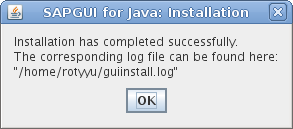
Instalasi berhasil, klik OK dan keluar dari program instalasi.
Sukses
SAP GUI client untuk Debian Squeeze 64 bit dapat diakses dari menu Applications->Others->SAP GUI 7.20 rev 4.
SAP GUI Linux

Gnome Volume Control di Debian 6.0 Squeeze 64 Bit

Gnome volume control itu digunakan untuk mengendalikan berbagai saluran suara di alsa mixer. Setelah instalasi Debian di Dell Lattitude E4300, sound card dapat dikenali dengan baik dan suara keluar dengan nyaring di speaker internal laptop. Namun ketika mencoba mengakses Gnome volume control dengan klik kanan di applet volume yang ada di pojok kanan panel atas Gnome, saya hanya mendapatkan pesan galat alias error.

Akses Gnome Volume Control
Pesan galat yang saya dapatkan:
Failed to start Volume Control: Failed to execute child process "gnome-volume-control" (No such file or directory)
Pesan galat dari Gnome volume control
Selidik punya selidik ternyata pesan galat ini terjadi karena paket gnome-media belum terpasang. Jadi solusinya juga cukup gampang, cukup dengan megnetikkan perintah berikut dari terminal dengan akses root.
apt-get install gnome-media
Gnome volume control dapat diakses secar normal setelah instalasi paket ini selesai.
Atur volume berbagai saluran
Dengan Gnome volume control ini, pengguna dapat mengatur kerasnya suara keluaran untuk headphone, speaker internal, dll.

Intel Ultimate WiFi Link N 5300 di Debian 6 Squeeze 64 Bit

Instalasi default Debian 6.0 Squeeze langsung mengenali chipset wireless Intel yang tertanam di laptop Dell Lattitude E4300, namun selalu gagal ketika dicoba tersambung dengan access point. Keluaran dari perintah lspci:
0c:00.0 Network controller: Intel Corporation Ultimate N WiFi Link 5300
Setelah Googling beberapa saat akhirnya ketemu solusi dengan memasang paket firmware iwlwifi yang terdapat di repo non-free Debian Squeeze 64 bit.
Cara instalasinya juga gampang, dari terminal ketikkan perintah:
apt-get install firmware-iwlwifi
Perintah di atas harus dijalankan sebagi root. Lalu hidupkan ulang laptop/netbook, akses ke jaringan nirkabel wifi seharusnya sudah tidak bermasalah lagi.