Preview Instalasi Ubuntu 12.04 Precise Pangolin Alpha 2

Tak bisa dipungkiri proses instalasi merupakan bagian penting dari suatu sistem operasi. Proses ini adalah tahap awal yang dihadapi pengguna dan akan memberikan kesan mendalam untuk mereka. Salah satu mitos yang dari dulu menjadi momok untuk sistem operasi GNU/Linux bahkan menyatakan kalau instalasi GNU/Linux itu sulit, hanya untuk para ahli teknologi informasi saja, urusan para hacker, atau dedengkot dunia maya lainnya. Memang hingga kini masih ada beberapa distro GNU/Linux yang masih mempertahankan instalasi berbasis curses di terminal. Slackware dan Debian misalnya, walaupun belakangan Debian juga sudah menyediakan opsi untuk instalasi berbasis GUI. Bahkan ada juga yang lebih ekstrim seperti Gentoo atau Arch Linux yang mungkin akan membuat pengguna pemula frustasi.
Namun tidak selamanya mitos itu benar, beberapa distro GNU/Linux seperti Ubuntu, Linux Mint, BlankOn, Mandriva, dan OpenSuSE sudah menyediakan antarmuka instalasi berbasis GUI yang mudah digunakan oleh pemula sekalipun. Ubuntu dan turunannya bahkan terkenal dengan kemudahan instalasinya. Kalau tidak percaya, artikel ini akan membahas preview instalasi Ubuntu 12.04 Precise Pangolin dari awal hingga akhir. So, stay tune di sini aja.
Installer Ubuntu 12.04 Alpha 2 bisa diunduh dari berbagai cermin lokal, salah satu favorit saya adalah Kambing. Installer ini berbentuk image ISO, supaya dapat digunakan kita harus membakarnya dulu ke dalam kepingan CD-ROM. Kalau tidak ingin mencobanya langsung di mesin PC/laptop, gunakan saja virtual machine di VirtualBox. Cara ini lebih aman karena kemungkinan untuk kehilangan data akibat salah memilih partisi, lebih kecil. Setelah semua persiapan selesai, boot PC menggunakan CD-ROM Ubuntu 12.04.
Karena Ubuntu menggunakan konsep live cd, kita akan diberi pilihan untuk mencoba-coba dulu atau langsung melakukan instalasi. Kalau ingin coba-coba dulu tidak perlu khawatir, sebab nantinya kita juga dapat memulai instalasi dari desktop. Bagi yang sudah tidak sabar langsung saja klik 'Install Ubuntu'.
Instalasi Ubuntu membutuhkan ruang harddisk dengan kapasitas minimal 4,6 GB. Sedangkan dua pilihan lainnya, tersambung dengan sumber energi dan Internet hanya bersifat opsional. Jadi abaikan saja dan klik 'Continue'.
Pemilihan partisi merupakan tahap yang kritis karena jika salah bisa saja menghapus data-data di harddisk. Untuk instalasi di PC/laptop yang sudah memiliki sistem operasi dan data, pastikan untuk memilih 'Something else'. Pilihan 'Erase disk and install Ubuntu' hanya aman untuk PC/laptop yang belum memiliki sistem operasi dan data atau instalasi di VirtualBox.
Pilih harddisk yang akan digunakan untuk instalasi, lanjutkan dengan klik tombol 'Continue'.
Pilih zona waktu sesuai dengan wilayah kita, untuk Indonesia bagian barat pilihannya adalah Jakarta. Klik 'Continue' untuk melanjutkan.
Pilihan tata letak keyboard di Indonesia kebanyakan adalah English (US)-English (US). Kecuali menggunakan keyboard dengan tata letak berbeda, biarkan saja pilihan default lalu klik 'Continue'.
Tahapan instalasi akan dilanjutkan dengan isian untuk nama, nama komputer, nama pengguna, dan password. Selesai mengisi informasi yang dibutuhkan, klik 'Continue'.
Tunggu hingga instalasi selesai.
Apabila instalasi sudah selesai, silakan restart komputer untuk masuk ke sistem Ubuntu 12.04 Alpha 2 yang baru.

Cara Mudah Instalasi TeamViewer di Linux Debian 64 bit

Sebenarnya TeamViewer itu aplikasi berbayar, tapi pengguna bisa saja mencobanya dengan gratis dengan syarat hanya untuk pemakaian non-komersial. Sebenarnya juga TeamViewer itu aplikasi untuk Windows, namun bisa dijalankan di Debian Linux menggunakan emulator Wine. Sebenarnya saya juga tidak terlalu senang dengan Wine, candu kita ke aplikasi Windows jadai kambuh lagi. Selain itu instalasinya juga kadang terlalu ribet. Untungnya TeamViewer sudah menyediakan installer berbentuk .deb yang kelihatannya sudah dilengkapi dengan Wine.
Installer-nya bisa diunduh dari situs TeamViewer, gratis. Selain untuk Debian/Ubuntu, di sana juga tersedia installer .rpm untuk distro Fedora, Mandriva, dan OpenSuSE. Jika menggunakan distro selain itu, unduh saja yang berbentuk .tar.gz. Di Debian 64 bit, sebelum instalasi pastikan dulu paket-paket dependensi berikut sudah ada di sistem.
  • lib32asound2
  • lib32z1
  • libxext6
  • ia32-libs
Jika belum, install dengan perintah:
aptitude install lib32asound2 lib32z1libxext6 ia32-libs
Kemudian install TeamViewer :
cd Downloads
su
dpkg -i teamviewer_linux_x64.deb
Pastikan tidak ada error saat proses instalasi. Jalankan TeamViewer dari menu Applications->Accesories. Kita harus menyetujui License Agreement untuk dapat menggunakan TeamViewer. Baca dulu lisensinya lalu klik "Accept License Agreement".
Jendela utama TeamViewer akan menampilkan informasi ID dan password untuk terhubung ke komputer kita. Dari jendela ini kita juga bisa terkoneksi ke komputer lain dengan memasukkan ID komputer yang dituju.
Sebagai percobaan, kita bisa mencoba menggunakan ID komputer yang disediakan TemViewer. Masukkan 12345 di entry "Partner ID" lalu klik "Connect to Partner".
Di jendela password, masukkan password yang dikirimkan TeamViewer melalui tooltip.
Klik "Log On" untuk masuk.
Komputer remote yang disediakan TeamViewer ini memiliki keterbatasan fungsi karena tujuannya memang hanya untuk demo. Koneksinya juga akan diputus setiap lima menit sekali secara otomatis. Tapi sudah cukup untuk sekedar mencoba-coba kemampuan TeamViewer.

Preview Instalasi BlankOn 8.0 Rote Jahitan 3

BlankOn 8.0 code name "Rote" yang dijadualkan dirilis bulan Juli 2012 sudah memasuki rilis jahitan 3. Rilis ini ditujukan untuk pengujian kualitas, baik oleh tim Jaminan Kualitas maupun para pengguna BlankOn. Jahitan 3 dari BlankOn 8.0 ini menggambarkan bagaimana rilis akhir nanti. Berbagai fitur dan aplikasi yang disertakan di rilis ini diharapkan siap di rilis akhir nanti. Salah satu fitur yang patut mendapatkan perhatian adalah installer yang ditulis ulang dari awal. Ya, setelah di rilis sebelumnya BlankOn menggantikan Gnome Shell dengan BlankOn Panel kini para pengembang BlankOn bereksperimen dengan installer baru yang diharapkan lebih sederhana dan mudah digunakan pengguna.
Sayangnya ketika mencoba live cd BlankOn Rote jahitan 3 saya tidak menemukan ikon installer di desktop. Menu Install BlankOn justru saya temukan di menu Applications->System Tools. Menu ini akan membawa kita pada tahapan instalasi BlankOn yang terdiri dari enam tahapan.
Pada tahap pertama user akan diberi pilihan bahasa, wilayah, dan keyboard yang akan digunakan di sistem. Uniknya ada Bahasa Sunda di pilihan bahasa, saya mungkin akan mencobanya lain kali. Setelah mengklik "Install BlankOn", instalasi akan dilanjutkan ke tahap dua.
Tahap ke-2 memberikan pilihan target instalasi untuk menentukan harddisk yang akan digunakan. Selesai memilih disk, user harus melanjutkan dengan mengklik "Next".
Tahap ke-3 merupakan tahapan personalisasi, user dapat menentukan nama komputer, nama pengguna dan password. BlankOn menerapkan standar yang tinggi untuk password, panjang minimal delapan dengan kombinasi antar angka, alfabet huruf besar dan kecil. Tombol "Next" akan membawa user pada tahap konfirmasi.
Dengan mengklik "Next" di tahap ke-4, artinya user setuju dengan ringkasan pengaturan instalasi dan siap memasang BlankOn ke harddisk. Jika ada pengaturan yang hendak diubah, pengguna bisa kembali ke tahap sebelumnya dengan tombol "Previous".
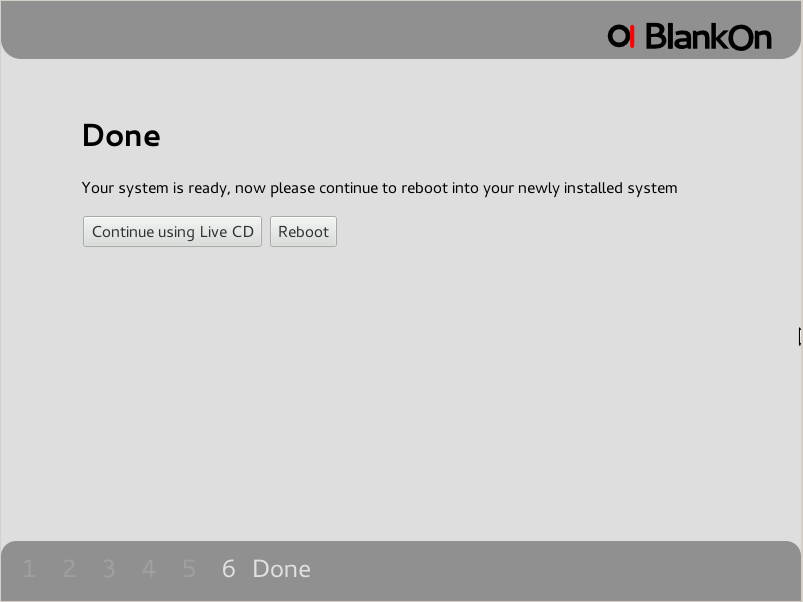
Waktu yang dibutuhkan untuk instalasi BlankOn 8.0 Rote jahitan 3 cukup singkat. Ketika proses ini selesai, user dapat langsung menghidupkan ulang komputer ke sistem yang baru.
Installer baru ini mampu mempersingkat instalasi BlankOn menjadi hanya enam tahap, bandingkan dengan Linux Mint atau Ubuntu dengan instalasi sembilan tahap. User juga praktis hanya memberikan masukan di tahap ke-3, sedangkan di tahap pertama dan ke-2 user cukup memilih. Tapi di tahap ke-2 user harus berhati-hati karena tidak ditemukan pilihan untuk membuat tata letak partisi secara manual. Artinya jika user tidak teliti, bisa saja seluruh isi harddisk akan dihapus installer BlankOn.
Karena rilis ini masih jahitan 3, saya tidak menyarankan memasang BlankOn 8 Rote di mesin komputer. Jika ingin mencoba, sebaiknya gunakan saja virtualisasi seperti VirtualBox supaya lebih aman.

Mengaktifkan Console Tab di PHPVirtualBox

Ketika selesai menginstall PHPVirtualBox di Linux Debian untuk pertama kalinya, saya terheran-heran karena ternyata Console Tab-nya tidak bisa diklik alias disabled. Setelah mencari-cari di Google, akhirnya saya tahu bahwa Console di PHPVirtualBox ini membutuhkan VirtualBox Extension Pack.
Awalnya saya pikir setelah memasang extension pack ini console tab akan langsung bisa digunakan untuk me-remote virtual machine di VirtualBox. Ternyata masih ada sedikit pengaturan yang harus diubah.Untuk setiap virtual machine yang ada di VirtualBox, kita harus mengaktifkan Remote Display. Bisa menggunakan PHPVirtualBox atau VirtualBox GUI Console, dari jendela utamanya klik kanan di virtual machine atau klik toolbar dengan ikon gigi roda atau gunakan shortcut Ctrl+S.
Kini Console Tab di PHPVirtualBox sudah aktif. Klik tombol dengan ikon monitor dengan tulisan Console untuk me-remote virtual machine.
Virtual machine akan tampil di browser dan bisa digunakan seperti biasa.
Console juga dapat di-detach dari jendela utama. Pada mode ini virtual machine yang sedang di-remote akan ditampilkan di jendela baru browser.

Shutter: Membuat Print Screen di Linux Jadi Menyenangkan

Sebelum mengenal Shutter, saya menggunakan software print screen (tangkapan layar) bawaan Gnome ataupun GIMP untuk membuat print screen di Linux. Tool bawaan Gnome berukuran kecil dan sangat ringan tapi sayang fiturnya sedikit sekali. GIMP tentu saja tidak perlu diragukan lagi kemampuannya dalam urusan manipulasi gambar dan foto. Namun jika hanya sekedar membuat screenshot sumber daya yang digunakannya terlalu berlebihan. Kelebihannya kita bisa langsung melakukan editing pada gambar hasil print screen di GIMP. Shutter dengan manis sekali memadukan kemampuan dua software ini. Selain menjadi tool print screen Linux yang cukup ringan, Shutter juga menyediakan opsi untuk pengolahan gambar hasil tangkapan layar.
Instalasi
Di distro Debian dan turunannya seperti Ubuntu, BlankOn, Linux Mint, dkk, aplikasi Shutter kemungkinan sudah tersedia di repository sehingga dapat diinstall menggunakan Synaptic atau terminal.

su
aptitude install shutter
Biasanya Shutter dikelompokkan di menu Accesories.
Fitur
Shutter bisa dibilang menyediakan fitur yang sangat lengkap sebagai perangkat lunak penangkap layar (print screen). Untuk mode pengambilan print screen Shutter menyediakan beberapa pilihan:
  • Advanced dan simple selection
  • Full screen
  • Window
  • Section of window
  • Menu
  • Tooltip
Berikut hasil print screen menu yang diambil menggunakan Shutter:
Print screen tool tip dari salah satu toolbar Shutter:
Selain fitur standar tersebut, Shutter juga menyediakan opsi untuk langsung mengunggah screen shoot ke beberapa situs penyedia jasa berbagi image seperti imageshack.us, FTP, atau ke harddisk di komputer lokal.
Dan yang paling menarik dari aplikasi ini, kemampuannya untuk memberikan berbagai efek pada gambar hasil print screen. Tanpa keahlian khusus pengolahan gambar, pengguna dapat mengaplikasikan berbagai efek menggunakan plugin yang disediakan Shutter. Fitur ini dapat diakses melalu menu Screenshot->Run a plugin... atau klik kanan pada gambar di Shutter atau shortcut Shift+Ctrl+P.
Efek yang disediakan cukup banyak, seperti 1) 3D Rotate, 2) Polaroid, 3) Watermark, 4) Torned Paper, dll.
Setelah mengaplikasikan efek, pengguna langsung mendapatkan print screen keren yang siap diunggah di blog atau digunakan di tulisan lainnya.
Gambar di atas merupakan contoh print screen yang sudah mendapatkan efek 3D Rotate. Dengan Shutter, membuat print screen jadi menyenangkan bukan?

Preview Ubuntu 12.04 Alpha 2 Precise Pangolin

Tim pengembang Ubuntu menghadapi tugas berat untuk melakukan perbaikan pada antar muka lingkungan desktop Unity yang telah dipilih untuk menggantikan Gnome 2. Jika Canonical tidak ingin basis penggunanya digerus oleh Linux Mint yang semakin populer dengan lingkungan desktop Cinnamon yang lebih mirip Gnome 2, mereka harus menjadikan Unity lebih ramah pengguna dan lebih mudah digunakan. Di tengah tren menurunnya popularitas Ubuntu, tim pengembang dan Canonical telah merilis versi Alpha 2 dari Ubuntu 12.04 yang diperkirakan akan dirilis bulan April 2012. Apa saja yang baru di rilis awal sebelum rilis akhir ini? Mari kita coba intip satu per satu.
Boot Splash
Kita mulai dari sisi paling luar, penampilan pertama yang akan dinikmati pengguna ketika mencoba Ubuntu Live CD. Sepertinya Canonical tidak banyak melakukan perubahan di boot splash, di rilis Ubuntu 12.04 Alpha 2 masih tampak seperti biasa.
Sebelum masuk desktop, pengguna diberi pilihan untuk mencoba desktop di mode live cd atau langsung melakukan instalasi. Proses instalasi akan kita coba nanti, jadi preview ini kita lakukan secara live cd.
Desktop
Unity masih terlihat sama seperti di rilis Ubuntu sebelumnya. Launcher ditempatkan di sebelah kiri dan akan tersembunyi secara otomatis ketika ada aplikasi dibuka.
Aplikasi yang tidak terdapat di launcher dapat di akses dari Dash dengan mengklik logo Ubuntu di pojok kiri atas launcher.
Dash dapat digunakan untuk pencarian cepat aplikasi baik yang sudah terinstall di sistem ataupun tersedia di Ubuntu Software Center.
Selain itu Dash juga dapat digunakan untuk pencarian berkas di sistem. Tersedia berbagai kategori dan filter untuk mempermudah pencarian berkas di Ubuntu.
Atau bahkan mencari musik berdasarkan genre dan dekadenya.
Aplikasi 
Ubuntu selalu menyediakan aplikasi paling baru untuk para penggunanya. Di rilis Ubuntu 12.04 Alpha 2 ini misalnya Canonical menggunakan kernel Linux versi 3.2.0. Di jajaran aplikasi, Firefox 10 yang baru saja dirilis tidak ketinggalan disertakan.
Peramban berkas Nautilus yang dibawa adalah versi 3.3.4.
LibreOffice 3.5.0 Beta 2 yang disertakan tampak belum padu dengan lingkungan desktop Unity. Mungkin kelak suatu saat Canonical akan memutuskan untuk membuat aplikasi office sendiri juga :-)
Sementara Ubuntu Software Center mungkin menjadi salah satu keunggulan Ubuntu 12.04. Aplikasi ini tampak seperti application market di perangkat bergerak semacam smartphone.
Aplikasi lainnya yang disertakan di Ubuntu 12.04 Alpha 2 Precise Pangolin:
  • Shotwel Photo Manager
  • Gwibber Social Client
  • Rhythmbox Music Player
  • Empathy Internet Messaging
  • Ubuntu One
Ya, itulah sekilas penampakan di Ubuntu 12.04 Alpha 2. Ada kemungkinan apa yang kita lihat sekarang akan berbeda dengan rilis final nantinya. Apalagi waktu pengembangan menuju rilis final Ubuntu 12.04 masih cukup lama. So, stay tune untuk menunggu kabar selanjutnya dari Ubuntu 12.04.

Install VirtualBox Extension Pack di Linux Debian

VirtualBox Extension Pack itu semacam add-on ataupun plug in untuk VirtualBox. Fungsinya tentu saja memberikan kemampuan dan fitur tambahan yang tidak dibawa di paket instalasi standar. Dengan menginstall VirtualBox extension pack, kita akan mendapatkan fitur tambahan untuk 1) peralatan USB 2.0, 2) VirtualBox RDP, dan 3) boot lewat PXE untuk kartu ethernet Intel. VirtualBox extension pack dirilis dibawah lisensi VirtualBox Personal Use and Evaluation License dan dapat didownload bebas di virtualbox.org. Penjelasan lebih rinci mengenai extension pack dapat dibaca di dokumentasi VirtualBox.
Instalasi VirtualBox Extension Pack dapat dilakukan dengan dua cara, 1) menggunakan VirtualBox GUI dan 2) menggunakan antarmuka baris perintah VBoxManage dari terminal. Keduanya harus dieksekusi sebagai user root. Kita mulai dengan cara yang nomor 2. Cara ini gampang karena cukup mengeksekusi satu perintah dari terminal tapi mungkin bukan pilihan untuk pengguna Linux pemula.
su
cd Downloads
VBoxManage extpack install Oracle_VM_VirtualBox_Extension_Pack-4.1.8-75467.vbox-extpack
Pada contoh tersebut diasumsikan bahwa extension pack yang akan diinstall berada di direktori Download. Cara nomor 1 mungkin akan jadi pilihan utama Linuxer pemula karena menggunakan GUI. Di jendela utama VirtuBox, klik menu File -> Preferences atau gunakan shortcut Ctrl+G.
Pada dialog Settings pilih Extensions dari panel sebelah kiri seperti tampak pada gambar di atas. Klik tombol dengan ikon gambar ketupat di panel kanan untuk menambahkan file extension pack.
Setelah memilih file installer extension pack di jendela sebelumnya,klik Install untuk konfirmasi instalasi.
Pilih 'I Agree' di jendela VirtualBox License yang menampilkan lisensi extension pack. Jika tidak setuju dengan lisensi ini kita tidak boleh menggunakan VirtualBox Extension Pack. Instalasi menggunakan GUI selesai sampai di sini, butuh langkah lebih banyak dibandingkan instalasi lewat terminal.
Untuk melengkapi proses install ini, kita harus restart komputer PC/laptop karena jika tidak maka VirtualBox Extension Pack hanya akan terlihat di user root. Periksa status instalasi extenstion pack dengan menjalankan perintah berikut dari terminal.
VBoxManage list extpacks
Instalasi yang sukses harusnya memberikan keluaran berikut baik untuk user biasa maupun root.
Extension Packs: 1
Pack no. 0:   Oracle VM VirtualBox Extension Pack
Version:      4.1.8
Revision:     75467
Description:  USB 2.0 Host Controller, VirtualBox RDP, PXE ROM with E1000 support.
VRDE Module:  VBoxVRDP
Usable:       true
Why unusable:

Tips dan Trik: VirtualBox Shared Folders

Saat menggunakan VirtualBox, ada kalanya kita ingin mengakses file di host machine dari guest machine. Ada beberapa cara untuk melakukan ini, 1) NFS, 2) Samba, 3) FTP, 4) SSHFS. Semua cara tersebut membutuhkan instalasi server tambahan yang cukup ribet dan mungkin akan membuat bulu kuduk berdiri. Untungnya VirtualBox sudah menyediakan satu cara yang sederhana, sebuah fitur bernama Shared Folders. Dengan bantuan VirtualBox Shared Folders, berbagi file antara host dan guest machine menjadi sangat mudah.
Cara menggunakan shared folders di VirtualBox sangat gampang, dari jendela utama VirtualBox pilih virtual machine yang akan mengakses file di host machine. Klik tombol Settings begambar gigi roda di deretan toolbar. Seperti tampak di gambar berikut.
Di jendela Settings pilih 'Shared Folders' pada panel sebelah kiri paling bawah. Untuk menambahkan folder baru dari yang akan dibagikan ke guest machine, klik tombol dengan ikon folder dan tanda tambah di pojok sebelah kanan jendela pengaturan Shared Folders.
Tentukan folder yang akan diakses dari virtual machine. Atur juga apakah folder ini dapat ditulisi atau tidak, otomatis dikaitkan saat sistem operasi dihidupkan atau harus dikaitkan secara manual. Klik OK jika sudah selesai.
Hidupkan virtual machine atau reboot jika sebelumnya sudah hidup. Folder tadi kini sudah dapat diakses dari virtual machine menggunakan Nautilus layaknya file di harddisk lokal. Lokasinya ada di bawah direktori /media.
Sayangnya folder-folder ini selalu read only walaupun di pengaturan Shared Folders sudah diberikan akses penuh baik baca maupun tulis. Trik untuk mengatasi masalah ini dengan menjalankan Nautilus sebagai root.
 
Bagaimana, tips dan triknya gampang kan?